
为您整理了多种获取Word版简历封面模板的可靠途径和实用建议。
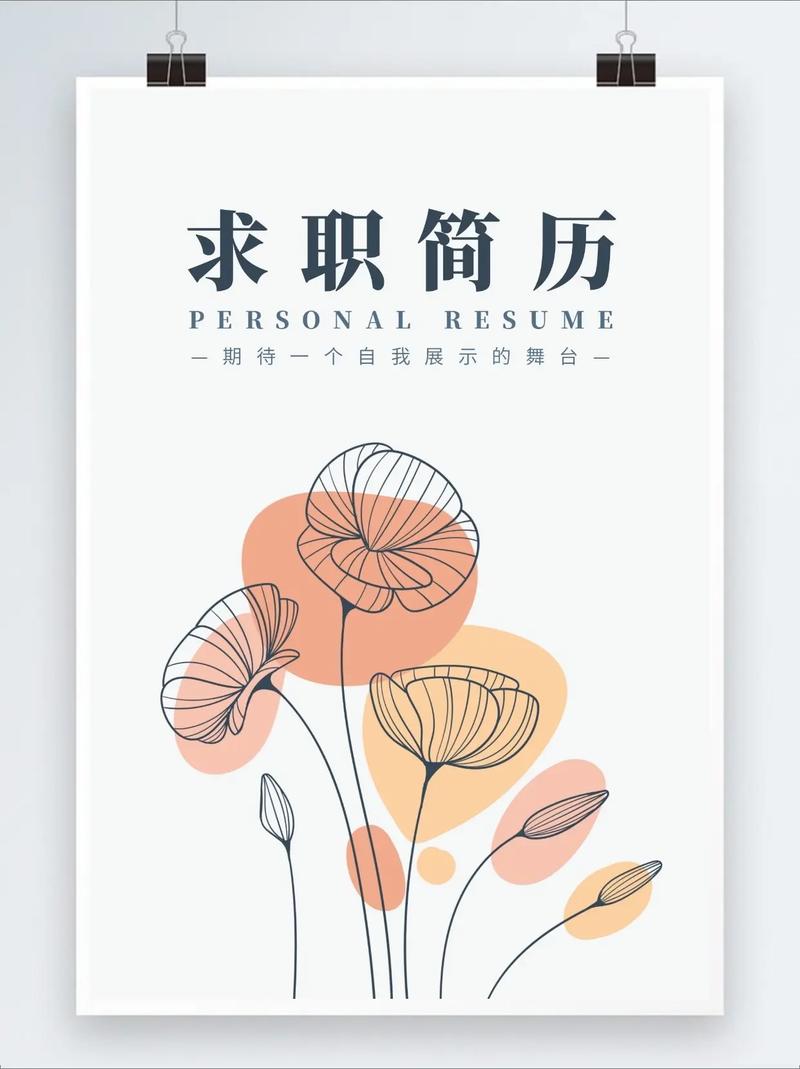
最佳下载渠道推荐
专业模板网站(资源最丰富、样式最新)
- Office官方网站:访问 Microsoft Office 模板官网,搜索“简历封面”,这里的模板质量高,与Word兼容性最好。
- WPS稻壳儿:WPS Office内置的“稻壳”模板库,有海量免费和付费的精美简历封面,下载后可直接用Word或WPS编辑。
- Canva(推荐):虽然是在线设计平台,但Canva提供海量现代、时尚的简历封面模板,设计完成后可直接导出为 Word文档 (.docx) 格式,非常适合追求设计感的用户。
- Chuangkit(创客贴)/ Fotor:类似的在线设计工具,模板丰富,操作简单,支持导出为Word。
办公软件内置(最快捷)
- 打开 Microsoft Word(2025及以上版本),点击
文件->新建,在搜索框中输入 “简历封面” 或 “Cover Letter”,即可直接使用内置模板。
搜索引擎高效搜索
- 使用精确关键词,在百度、必应等搜索引擎中搜索:
- “简历封面模板 Word 可编辑”
- “专业简历封面 Word 下载”
- “[您的行业,如:教师/工程师/创意] 简历封面 Word 模板”
- 注意:优先选择来自上述知名模板网站或大型下载站(如ZOL下载站)的链接,注意避开带有弹窗广告或需要下载不明插件的网站,确保文件安全。
选择与使用建议
-
根据行业选择风格:
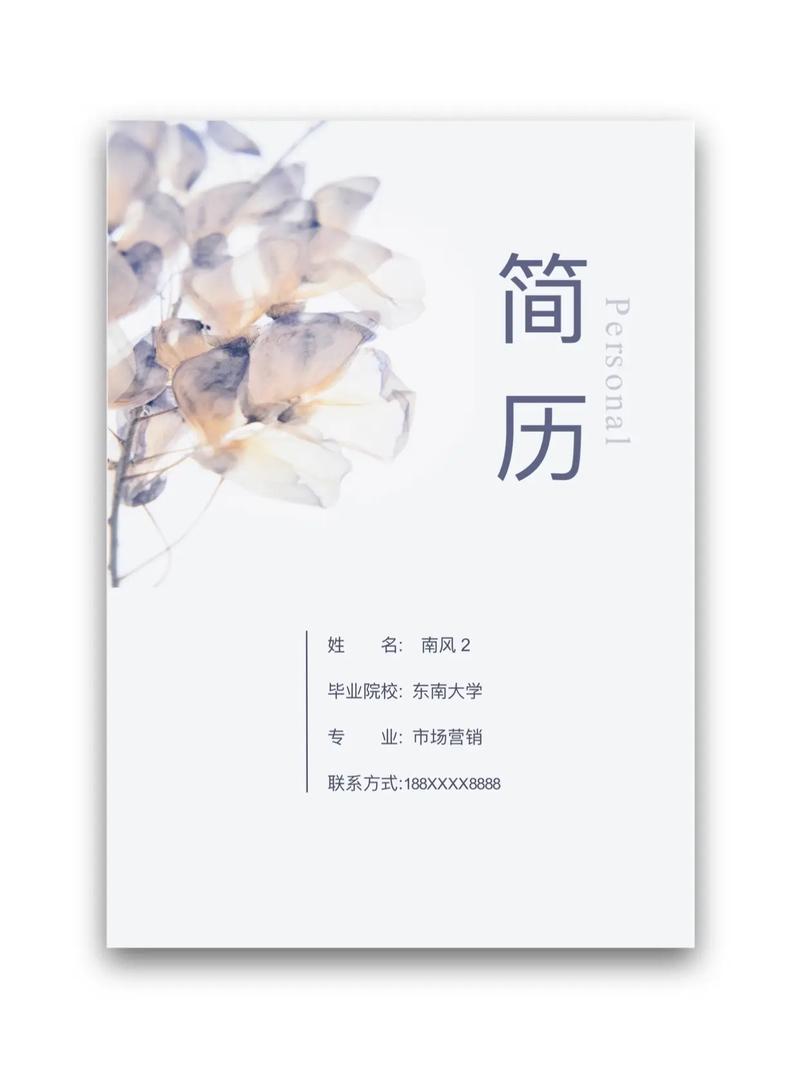
- 传统/保守行业(金融、法律、教育等):选择简洁、专业、单色或双色的经典版式。
- 创意/新兴行业(设计、营销、互联网等):可以选择现代、有视觉层次、颜色运用大胆一些的模板,但需确保信息清晰易读。
-
个性化修改是关键:
- 替换所有占位符:务必将模板中的示例姓名、电话、地址等信息替换成您自己的。
- 统一视觉风格:简历封面的字体、颜色、线条风格最好与您的个人简历保持一致,形成一个完整的求职文件包。
- 突出重点:您的姓名应最醒目,如果有目标职位,也可以适当突出。
-
格式检查:
- 下载后,用Word打开,检查排版在不同视图下是否错乱。
- 最终保存为 .docx 格式以备编辑,发送时可另存为 .pdf 格式,防止在不同设备上显示错乱。
快速设计要点(如果找不到完美模板)
如果您想快速自制一个,Word中一个简单的专业封面可以包含:
- 顶部:写上“个人简历”或“求职信”。
- 中部:您的姓名(大号字体)。
- 中下部:申请职位、联系方式(电话、邮箱)。
- 底部:一句简练的职业宣言或核心优势(可选)。
- 用线条、色块或公司Logo(如果申请特定公司)进行适度装饰,保持页面平衡和留白。
最后提醒:简历封面是锦上添花,核心永远是简历内容本身,请确保封面信息准确、专业,并与简历内容紧密相关。
希望这些信息能帮助您找到并制作出令人印象深刻的简历封面!祝您求职顺利!


